「ゲーミングPCが欲しい」「仕事用の快適なパソコンを組みたい」と思ったとき、最初にぶつかるのが「専門用語の壁」ではないでしょうか? CPU、メモリ、グラフィックボード……横文字ばかりで難しく感じてしまいますよね。
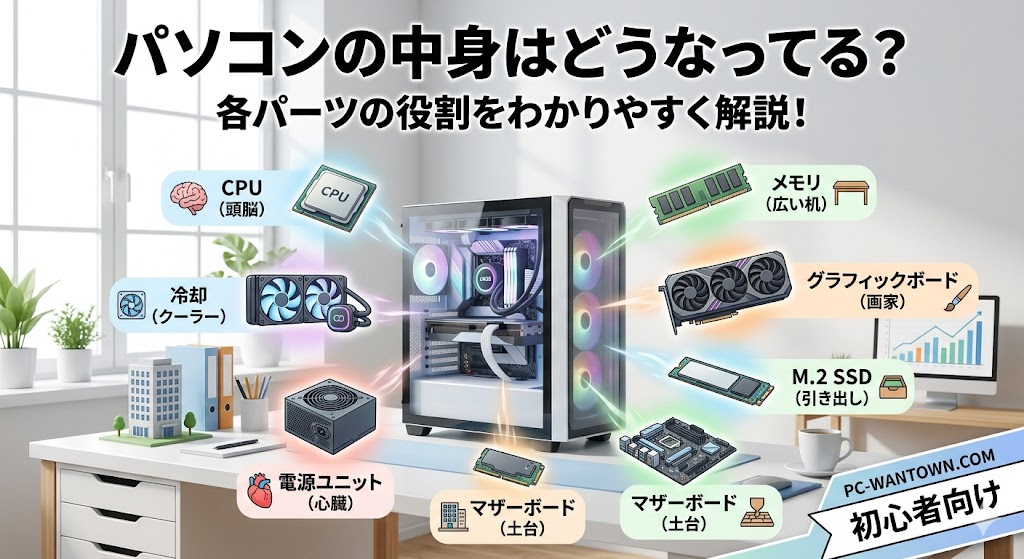
PC WANTOWNが「パソコンの各パーツの役割」を初心者の方にもわかりやすく解説!
CPU(シーピーユー):パソコンの「頭脳」
役割: パソコン全体の計算や処理を行う最も重要なパーツです。
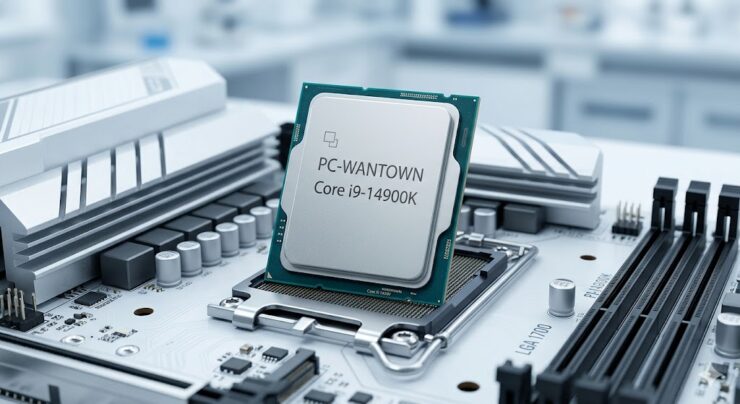
CPUの性能が高い(頭の回転が速い)ほど、あらゆる作業がサクサク進みます。最近では、圧倒的な処理能力でゲーマーやクリエイターから支持されるAMDの「Ryzen 9000」シリーズに加え、AI処理に特化した専用回路(NPU)を搭載し、次世代のAI機能に強いIntelの「Core Ultra」シリーズなども大きな注目を集めています。用途やこれからの時代に合わせて「頭脳」を選ぶのがポイントです。
メモリ(RAM):作業をする「机の広さ」
役割: CPUが処理するためのデータを一時的に置いておく場所です。
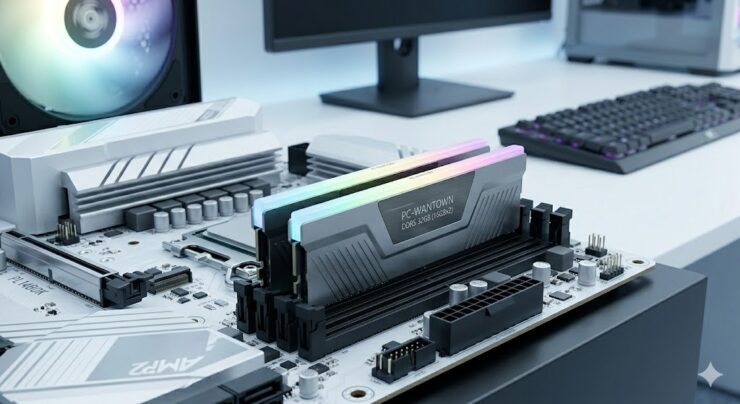
例えるなら: 「作業デスクの広さ」。
どんなに能力の高いCPUでも、メモリ容量が少なかったり遅ければ、保存する場所(領域の広さ)広げられず、CPU効率が落ちてしまいます。例えば、「高画質なゲームを開きながら、裏でDiscord(通話アプリなど)を開き、さらにブラウザで動画やブラウンジグをする」、といった使い方をすると、机の上はあっという間に書類でいっぱいに(メモリ不足に)なってしまいます。
机が広ければ広いほど、複数のアプリを同時に動かしても動作が重くならなくなりマルチタスク(同時処理など)もより快適になります。
【容量選びの目安】
- 8GB: 書類作業やネットサーフィンなど、普段使いの最低ライン。
- 16GB: 昨今のスタンダード容量。一般的な事務作業や、比較的軽めのゲームなら快適にこなせます。
- 32GB: PC WANTOWNのおすすめ!
最新のゲームを快適にプレイしたり、ゲーム実況(配信)を行ったり、動画編集を始めたい方に最適な容量です。 - 64GB以上: プロ級の4K動画編集や、本格的な3DCG制作などを行うクリエイター向けに最適です。
ストレージ(SSD/HDD):データをしまう「引き出し」
役割: OS(Windowsなど)やアプリ、写真、ゲームなどのデータを長期的に保存する場所です。
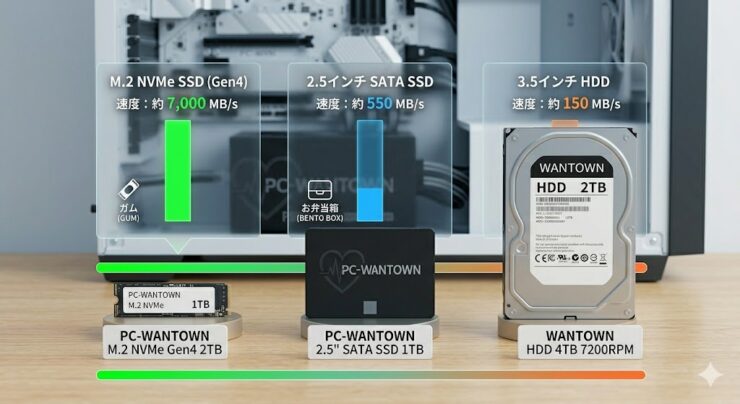
データの保存場所には、大きく分けて「HDD(ハードディスク)」と「SSD(ソリッドステートドライブ)」があります。
現在は、物理的な円盤を回転させて読み書きするHDDから、フラッシュメモリを使って電子的にデータを処理するSSDが主流になりました。
さらに、SSDの中にも種類があり、接続方法によって「データの出し入れの速さ(転送速度)」が全く異なります。
M.2 NVMe SSD (Gen4) / 速度:約 7,000 MB/s (画像左)
- 特徴: 圧倒的な速さ。現在のBTOパソコンや爆速ノートパソコンの主流です。
2.5インチ SATA SSD / 速度:約 550 MB/s (画像中央)
- 特徴: HDDの約3〜5倍。HDDからの乗り換えで劇的な速さを体感できます。
3.5インチ HDD / 速度:約 150 MB/s (画像右)
- 特徴: 最も遅いですが、大容量でも価格が安く、データの「倉庫」として最適です。
💡 PC WANTOWNからのアドバイス!
最近のゲーミングPCでは、「Windowsのシステムやよく遊ぶゲームは、超高速な「M.2 SSD(1TB〜2TB)」に入れて爆速にし、後から増えていく動画や画像データは安価なHDDや2.5インチSSDに追加して保存する」といった使い分けがおすすめです。用途に合わせたストレージの増設・カスタマイズも、ぜひご相談ください!
グラフィックボード(GPU):映像を描き出す「専属の画家」
役割: 画面に映像や3Dグラフィックを綺麗に、そして滑らかに映し出すための専用パーツです。
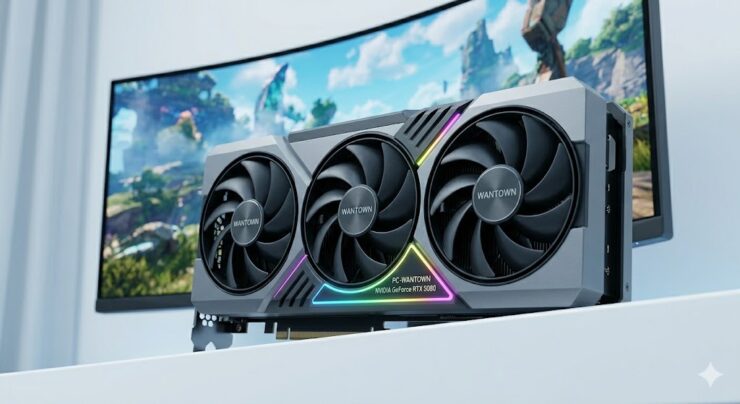
一般的な事務作業ならCPUの内蔵グラフィックで十分ですが、eスポーツのような本格的なゲームをプレイしたり、動画編集を行ったりする場合は必須のパーツです。次世代のRTX 50シリーズなど、高性能なグラボを積むことで、驚くほど滑らかで美しい映像が楽しめます。
【マルチディスプレイ(複数モニター)にも必須!】
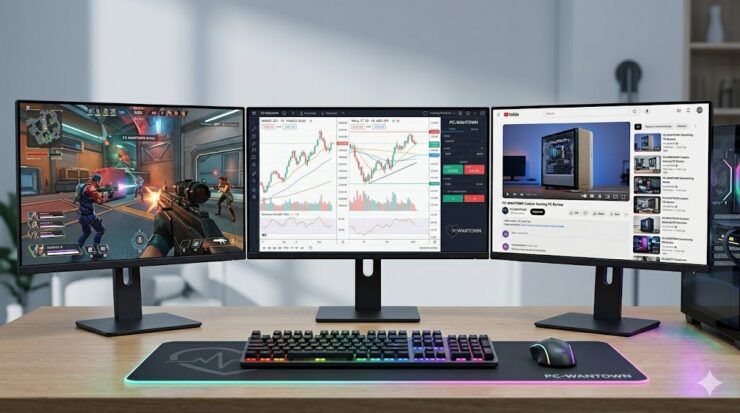
画面(モニター)を2枚、3枚、4枚と並べる「マルチディスプレイ」環境を構築する際にもグラフィックボードが大きな力を発揮します。
- ゲーマー・配信者: メイン画面でゲームをプレイしながら、サブ画面でDiscord(通話)や配信のコメント欄(OBS)を確認する。
- トレーダー: FXや株価指数などのチャート画面を複数モニターに同時に並べて、リアルタイムで市場を監視する。
- クリエイター: 動画編集ソフトのタイムラインと、プレビュー映像を別々の画面に分けて作業領域を広げる。
このように、複数のモニターへ高解像度で安定して映像を出力し続けるためには、グラフィックボードの強力なパワーが欠かせません。用途に合わせて最適な性能のモデルを選ぶのがポイントです。
マザーボード:全てのパーツを繋ぐ「土台」
役割: CPUやメモリなど、すべてのパーツを取り付け、通信させるための基板です。
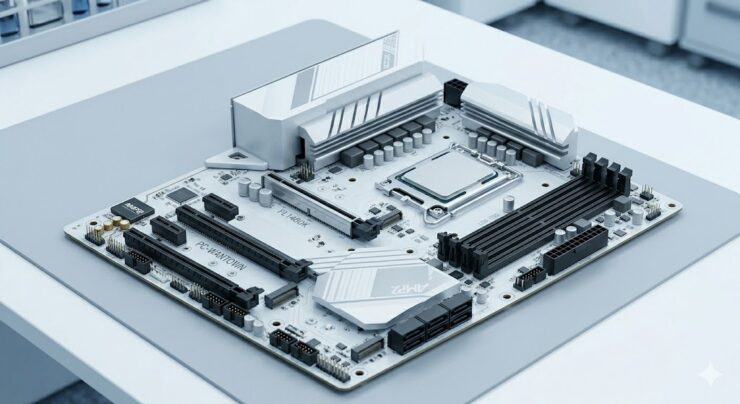
目立ちにくいパーツですが、実はパソコンの安定性や寿命を左右する非常に重要な土台です。この土台がしっかりしていないと、せっかくの良いパーツも台無しになってしまいます。
【ここが重要!マザーボードが担う2つの役割】
① 高性能パーツの「本来のパワー」を引き出す
最新の高性能なCPU(Ryzen 9000シリーズやCore Ultraなど)やグラフィックボードは、ものすごい処理を行う分、たくさんの電力を必要とします。マザーボードの「電源回路(電気を整えて送るシステム)」が貧弱だと、各パーツに十分な電力が供給されず、パワー不足に陥って本来のスピードを出し切ることができません。
② 将来の「拡張性(パワーアップのしやすさ)」を決める
パソコンを使っていると、「もっとメモリを増やして作業を快適にしたい(16GB→32GBへ)」「ゲームや動画のデータが増えたから、高速なM.2 SSDをもう1枚追加したい」といった要望が出てくることがよくあります。 その際、マザーボードに「空きスロット(パーツの挿し込み口)」がないと、追加することができません。また、背面に挿せるUSBの数やC-Typeが対応か、最新の高速Wi-Fi・Bluetoothが内蔵かどうかも、マザーボードによって決まります。
💡 PC WANTOWNからのアドバイス!
「とりあえず一番安いマザーボードでいいや」と妥協してしまうと、後からパーツを強化したくなった時に「マザーボードごと全部買い替え」という事になってしまうことも…。お客様が「数年後にどんな使い方をしていたいか」をしっかりお聞きした上で、将来を見据えた最適なグレードのマザボをご提案いたします!
電源ユニット:パソコンの「血流をおくる心臓」
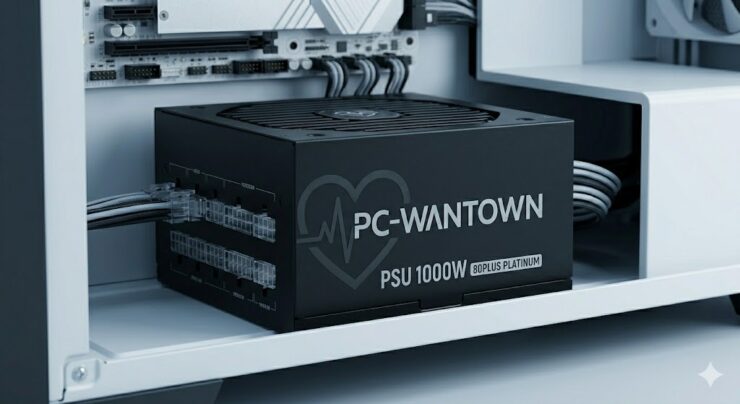
役割: コンセントからの電力を、パソコン内の各パーツに適した形に変換して供給します。
高性能なCPUやグラフィックボードを搭載するほど、大きな電力が必要になります。しかし、電源選びで重要なのは「ただ容量が大きいものを買えばいい」というわけではありません。賢く選ぶことで、初期費用(パーツ代)とランニングコスト(毎月の電気代)を大きく抑えることができます。
【ポイント①:容量は「使う電力の約2倍」がベスト!】
実は、電源ユニットは「最大容量の50%前後の力で動いている時」が最も電気を無駄なく使える(変換効率が良い)という性質を持っています。
- NGな選び方: PC全体で400Wしか使わないのに、最高級の「1200W」の電源を選ぶ。電気代は下がりませんが、本体代(初期費用)が数万円も跳ね上がってしまい非常にもったいないです(オーバースペック)。
- 賢い選び方: PC全体で400W使う構成なら、約2倍の「750W〜850W」の電源を選ぶのが最も効率的です。
【ポイント②:「80PLUS」規格で電気代がこれだけ変わる!】
コンセントから引いた電力を、どれくらい無駄なくパソコンに送れるかを示すのが「80PLUS(エイティプラス)」という規格です。この変換効率が高い(無駄がない)ほど、電気代は安くなります。
24時間つけっぱなしにした場合の電気代比較(シミュレーション)
※PCパーツが「500W」の電力を必要とし、FXの自動売買やゲームの放置などで「24時間・365日」フル稼働させた場合(1kWh=31円で計算)
- 一般的な電源(効率80%の場合): コンセントから約625Wの電気を引き出します。(差額の125Wは「熱」として無駄に捨てられます)
👉 年間の電気代:約169,700円 - 80PLUS GOLD規格(効率90%の場合): コンセントから約555Wの電気を引き出すだけで済みます。(無駄になるのは55Wだけ!)
👉 年間の電気代:約150,700円
💡 その差はなんと、年間で約19,000円! たった1年で約2万円近い差が生まれ、3年使えば約57,000円もの圧倒的な差になります。これなら、最初に少しだけ良い電源(GOLD認証など)を選ぶための「数千円のアップグレード費用」なんて、一瞬で元が取れてしまいますよね!のグレードアップ費用(初期費用)を十分に回収できてしまいます!
💡 PC WANTOWNからのアドバイス! 当店では、初期費用とランニングコストのバランスが最も良い「構成に対して余裕を持った容量」の電源を標準的におすすめしています。変換効率が良い電源は無駄な「熱」を出さないため、冷却ファンも静かで、パソコン全体の寿命をグッと延ばすことにも繋がります。
PCケース:見た目と冷却を決める「外観」
役割: すべてのパーツを収納し、ホコリや衝撃から守ります。また、内部の熱を逃がす空気の通り道(エアフロー)の役割も担います。
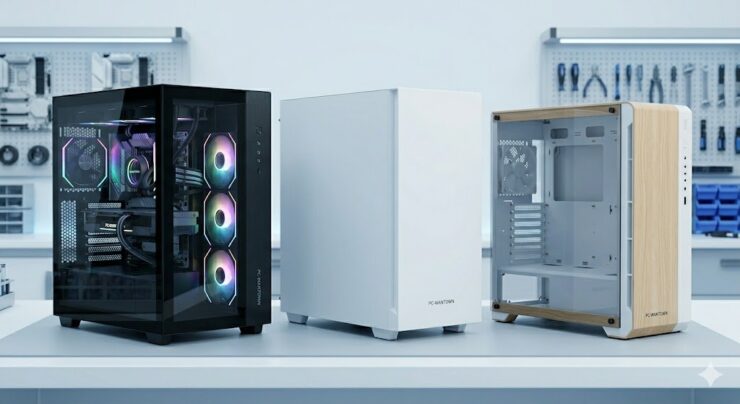
ガラス張りで中身が光るスタイリッシュなものから、静音性を重視したシンプルなものまで種類は様々。自分の好みを最も反映できる楽しいパーツですが、「大きさ(サイズ)」や「端子の種類」によって使い勝手が大きく変わる重要なポイントでもあります。
【ポイント①:置き場所に合わせた「サイズ」選び】
- ミドルタワー(標準サイズ): 現在の主流です。標準的なマザーボード(ATX規格)や、最新の大きなグラフィックボードもすんなり入り、熱を逃がす余裕もあるため、迷ったらこのサイズがおすすめです。
- ミニタワー(小型サイズ): 机の上に置いても圧迫感がなくコンパクト。ただし、内部が狭いため、選べるパーツのサイズ(特にグラボや電源)に制限が出ることがあります。
- フルタワー(大型サイズ): 究極の拡張性と冷却を求める超ハイエンド向け。非常に大きいため、基本的に足元置きになります。
【ポイント②:超重要!フロントパネルの「USB Type-C」】
ケースのデザインだけでなく、前面(または天面)にある「端子」も要チェックです。最近は、ケースの前面に「USB Type-C」端子がついているモデルが非常に人気を集めています。これがあると、最新のスマートフォンやiPadの充電、高速な外付けSSD、VRゴーグルなどを、いちいちパソコンの裏側に手を回さずにサッと接続できて劇的に便利になります。
【ポイント③:デザインと冷却のトレンド】
- ピラーレス(ガラス張り): 角の柱(ピラー)がなく、中身のパーツがショーケースのように綺麗に見える大流行中のデザインです。「魅せるPC」に最適。
- メッシュパネル: 前面が網目状になっており、風通し(エアフロー)が最強。熱を持ちやすい高性能パーツをしっかり冷やしたい場合に最適です。
- 静音ケース: パネルの内側に吸音材が貼られており、ファンの音が外に漏れにくい構造。集中したい仕事用や、マイクで音を拾う配信者におすすめです。
💡 PC WANTOWNからのアドバイス!
「デザインは気に入ったけど、使いたいグラボが長すぎてケースに入らない!」というのは、自作PCあるあるの失敗です。当店では、お客様のデスク環境(置き場所)や、フロントType-Cの有無といった細かいご要望をしっかりとお伺いし、すべてのパーツが綺麗に収まるベストなPCケースをご提案いたします!